手绘拼豆图纸?我选择Python!
前言 最近我老婆迷上了拼豆。 什么是拼豆? 拼豆就是将各种颜色的小豆子拼在一起,通过熨烫成塑料画,在现实中实现各种像素画。 放一张我老婆给我做的拼豆为例,就很容易理解了: ! (https://api.flowersink.com/uploads/blog/images/compressed 1743401100136
前言
最近我老婆迷上了拼豆。
什么是拼豆?拼豆就是将各种颜色的小豆子拼在一起,通过熨烫成塑料画,在现实中实现各种像素画。
放一张我老婆给我做的拼豆为例,就很容易理解了:
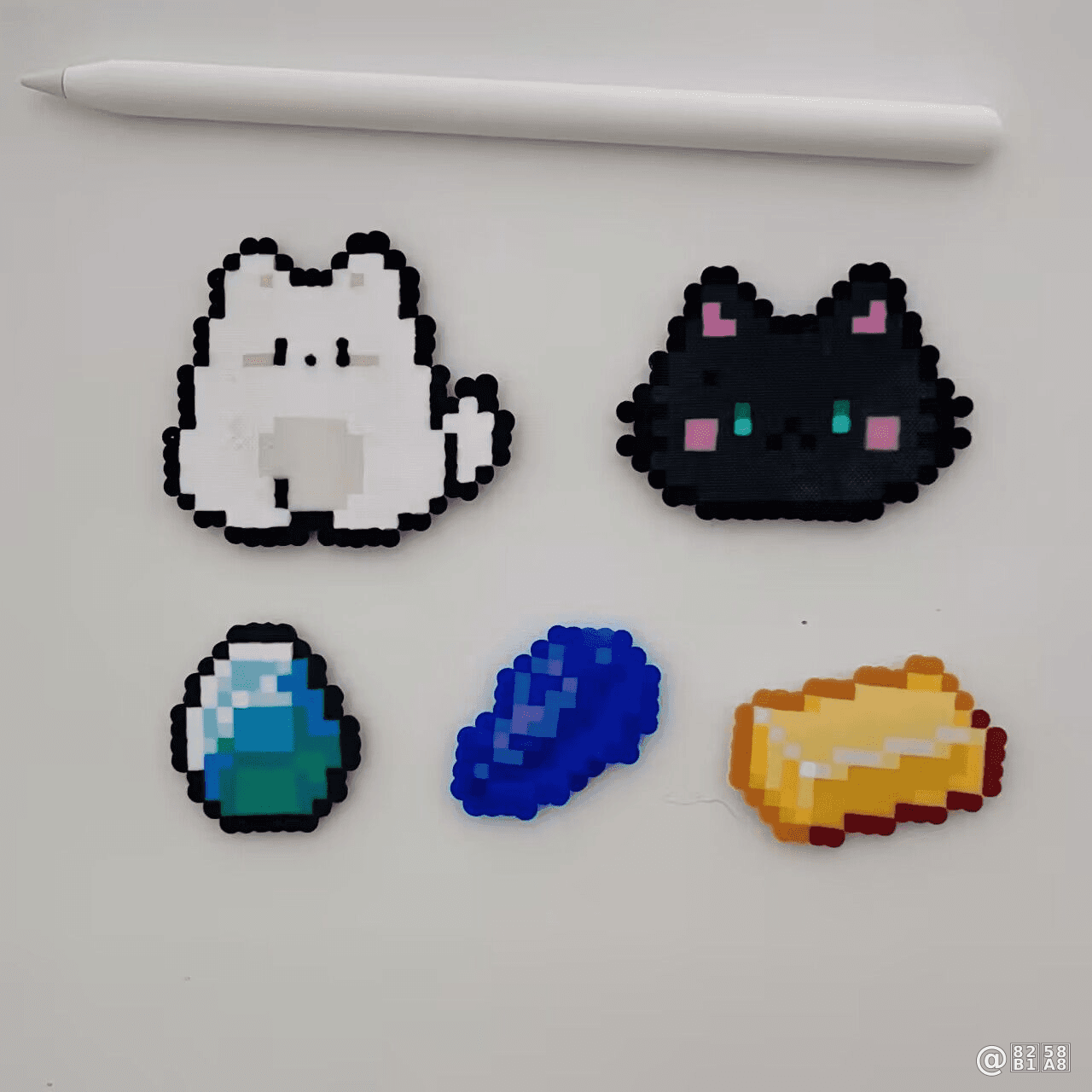
当然,拼豆和编程、技术很难关联在一起,为什么会诞生这篇博客呢,还需要再讲讲拼豆中最重要的东西:图纸
拼豆的图纸
拼豆是像素画,是由一个一个的豆子(像素)拼起来的。
拼豆过程是用镊子将一个个极小的颗粒按像素画的布局进行摆放,所以不可能在拼豆的过程中进行绘制,那就需要提前获取图纸,用来作为拼豆的参考。
而给拼豆的玩家一张像素画,它就可以按照像素画一颗一颗豆的拼出来了吗?并不是的
我们以经典像素画风游戏Minecraft中的胡萝卜为例,它的原画是这样的:
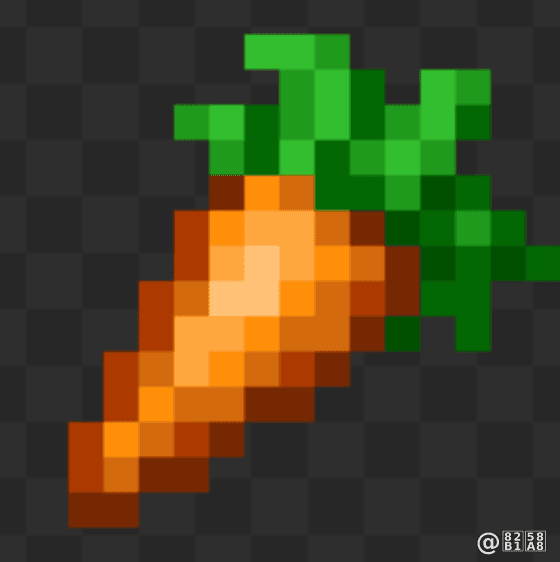
在拼豆中,面对这样的原画/像素画,颜色虽然有上百种,但也是完全提前固定好的颜色,不像现实绘画可以自由调色,并且还存在以下问题:
1.这张画需要什么颜色的豆子?每种颜色需要多少豆子?
2.这张画的尺寸是多大?如果超过50*50那就无法单用一个画板进行绘制了。
3.没有参考线,一旦画错,所付出的成本是很大的。
那么胡萝卜的图纸是怎么样的呢,请看下图:
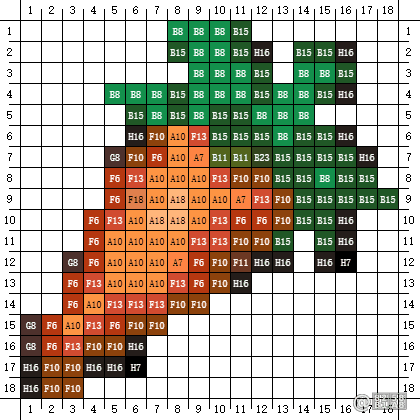
所以,只要有图纸,拼豆玩家就可以通过图纸所需要的豆子颜色、豆子数量、大小进行提前准备(毕竟拼豆全颜色一套下来要接近1000+RMB!)
然而网络上图纸的资源并不多,尤其是我和我老婆很喜欢的Minecraft图纸,几乎没有资源。如何获取图纸成为了最大的难题。
获取图纸
获取图纸的第一步是获取Minecraft中各类物品的原图原画。
如果想要获取MC的物品原图,有一个笨方法就是去游戏里一个一个截,当然如果我采用这种笨方法就不会有这篇博客了……
我在逛Minecraft WIKI的时候,突然想到了爬虫。
编写爬虫
从网络中可以得知,Minecraft的维基百科API为https://minecraft.fandom.com/api.php
于是我们可以很轻易的通过API去抓取我们所需要的所有物品原画,先定义一些基础信息,例如安装库、API地址、保存路径、抓取类别和正则表达式:
import os
import requests
import re

# Minecraft 维基百科 API
WIKI_API_URL = "https://minecraft.fandom.com/api.php"

# 本地保存路径
SAVE_DIR = "minecraft_items"
os.makedirs(SAVE_DIR, exist_ok=True)

# 需要抓取的物品类别
CATEGORIES = [
    "Items", "Blocks", "Tools", "Weapons", "Armor", "Food", "Brewing", "Materials"
]

# 过滤非法字符的正则
INVALID_FILENAME_CHARS = r'[<>:"/\\|?*]'

def sanitize_filename(filename):
    """移除 Windows 文件名中的非法字符"""
    return re.sub(INVALID_FILENAME_CHARS, "", filename)
先获取所有物品
def get_items_from_category(category):
    """ 获取指定类别下的所有物品 """
    item_list = []
    params = {
        "action": "query",
        "format": "json",
        "list": "categorymembers",
        "cmtitle": f"Category:{category}",
        "cmlimit": "max"
    }

    while True:
        response = requests.get(WIKI_API_URL, params=params)
        data = response.json()
        items = data.get("query", {}).get("categorymembers", [])
        item_list.extend([item["title"] for item in items])

        # 处理分页情况,若 API 返回 "continue",则继续请求下一页数据
        if "continue" in data:
            params.update(data["continue"])
        else:
            break

            return item_list
获取物品的图片和分类(方便按文件夹文类保存)
def get_item_image_and_category(item_name):
    """ 获取物品的图片 URL 和分类 """
    params = {
        "action": "query",
        "format": "json",
        "prop": "pageimages|categories",
        "titles": item_name,
        "piprop": "original"
    }

    response = requests.get(WIKI_API_URL, params=params)
    data = response.json()
    pages = data.get("query", {}).get("pages", {})

    image_url = None
    categories = []
    for page in pages.values():
        if "original" in page:
            image_url = page["original"]["source"]  # 提取图片 URL
            if "categories" in page:
                categories = [cat["title"].replace("Category:", "") for cat in page["categories"]]  # 获取物品所属分类

                return image_url, categories
编写主函数,将图片下载到本地并分类、在命令行中展示结果
def download_image(url, item_name, category):
    """ 下载图片并按类别保存,避免重复下载 """
    if not url:
        print(f"[跳过] {item_name} 没有找到图片")
        return

    # 处理非法字符
    safe_item_name = sanitize_filename(item_name)

    # 确保分类文件夹存在
    category_dir = os.path.join(SAVE_DIR, category)
    os.makedirs(category_dir, exist_ok=True)

    # 目标文件路径
    filename = os.path.join(category_dir, f"{safe_item_name}.png")

    # **跳过已下载文件**
    if os.path.exists(filename):
        print(f"[已存在] {safe_item_name} (分类: {category}),跳过下载")
        return

    # 下载图片
    response = requests.get(url, stream=True)
    if response.status_code == 200:
        with open(filename, "wb") as file:
            for chunk in response.iter_content(1024):
                file.write(chunk)
                print(f"[成功] {safe_item_name} 下载完成 (分类: {category})")
            else:
                print(f"[失败] 无法下载 {safe_item_name}")

                if __name__ == "__main__":
                    all_items = {}
                    for category in CATEGORIES:
                        items = get_items_from_category(category)
                        print(f"在 {category} 分类下找到 {len(items)} 个物品")
                        for item in items:
                            all_items[item] = category  # 记录物品所属类别

                            print(f"总共找到 {len(all_items)} 个物品")

                            for item, category in all_items.items():
                                image_url, item_categories = get_item_image_and_category(item)
                                # 选取最匹配的分类,优先使用物品自身的分类,否则使用默认分类
                                best_category = next((cat for cat in item_categories if cat in CATEGORIES), category)
                                download_image(image_url, item, best_category)
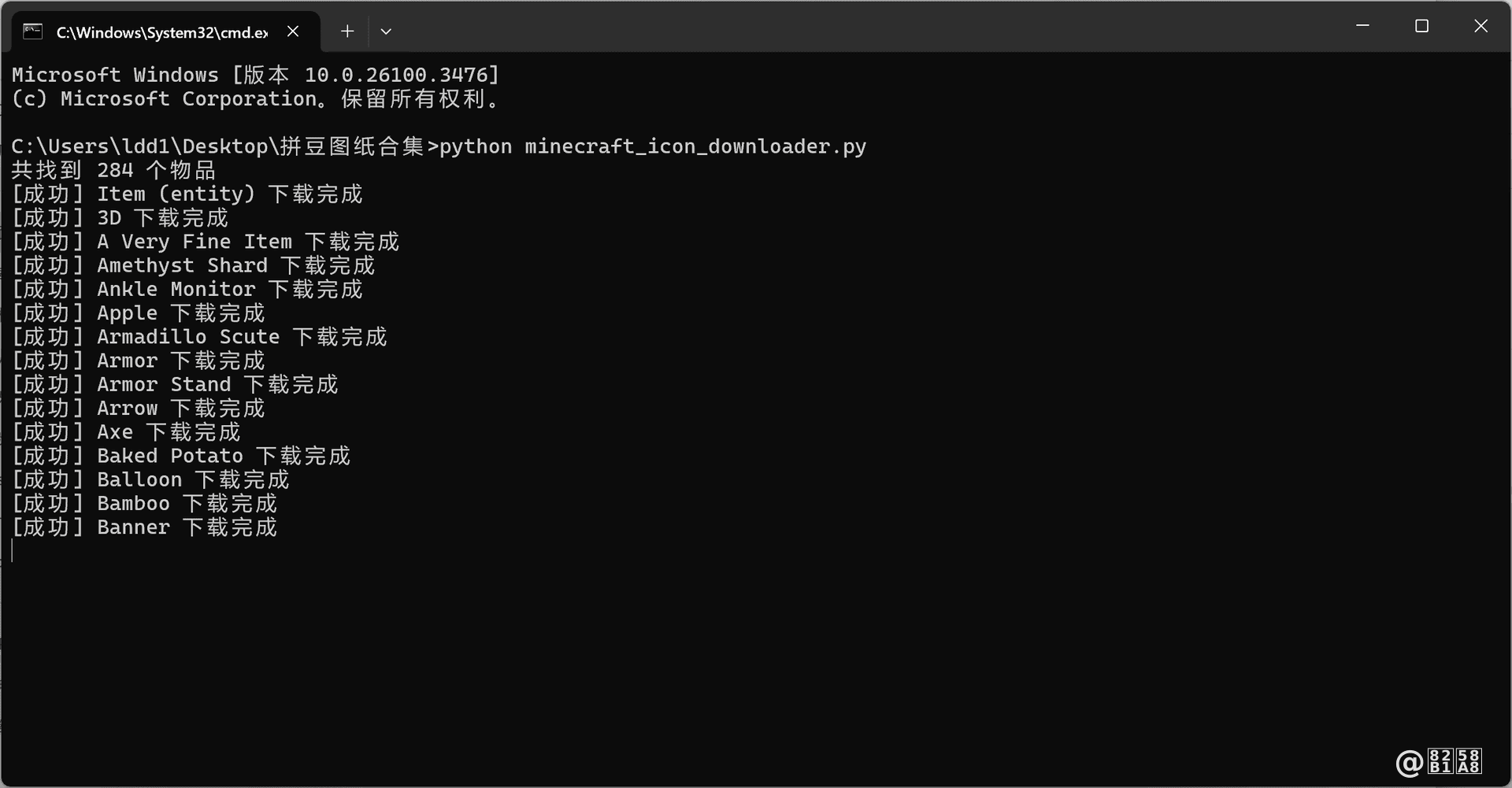
启动py程序,便开始抓取WIKI中的所有图片了
生成图纸
获取所有原画后,下一步就是生成图纸了。
拼豆圈有一个免费开源工具:拼豆辅助工具(如果没有的话我其实还打算开发一个来着……)
我先通过图片尺寸修改工具将所有原图批量修改为16*16尺寸,再手动一张一张通过拼豆辅助工具生成图纸(工具没有批量功能……)
但此时又带来了一个新的问题,图纸没有相应的豆子颜色数量统计。
统计豆子颜色数量
因为拼豆辅助工具在生成图纸后自带颜色统计,通过复制可以得到以下文本:
合计	142
H7	40
B15	23
B8	16
F10	14
F13	8
A10	8
H16	7
F6	7
A7	6
F11	5
A18	2
B23	2
G20	1
F18	1
G5	1
A14	1
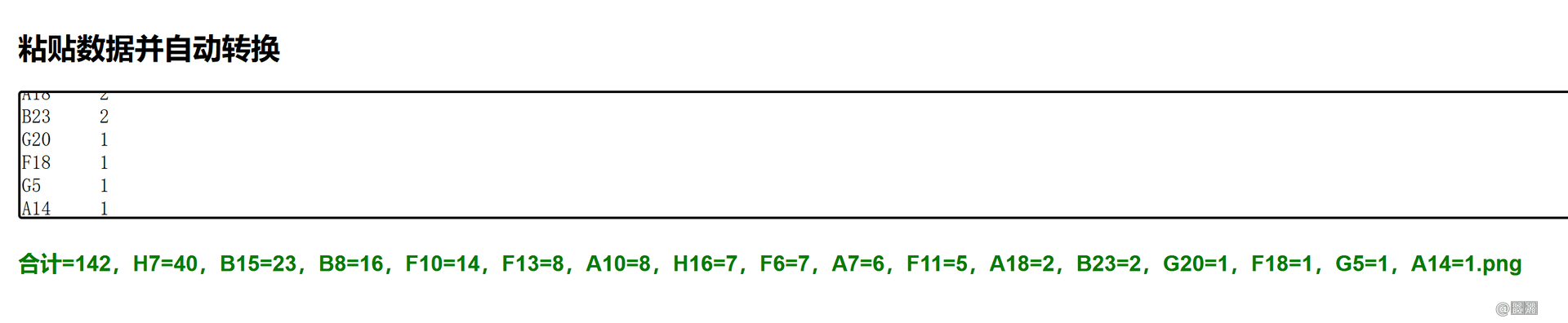
于是我想到了将文件名命名为颜色数量统计的方法,那么就需要编写一个程序,将文本转化为无换行且更易读的字符串。
用html+css+js即可简单实现,当我将文本粘贴到输入框中,会自动生成字符串并写入我的剪切板
这就是完全不想多操作一步的懒再花!
<!DOCTYPE html>
<html lang="zh">

    <head>
        <meta charset="UTF-8">
        <meta name="viewport" content="width=device-width, initial-scale=1.0">
        <title>数据转换</title>
        <style>
            body {
                font-family: Arial, sans-serif;
                padding: 20px;
            }

            textarea {
                width: 100%;
                height: 100px;
                font-size: 16px;
            }

            #output {
                margin-top: 20px;
                font-size: 18px;
                color: green;
                font-weight: bold;
            }
        </style>
    </head>

    <body>

        <h2>粘贴数据并自动转换</h2>
        <textarea id="inputArea" placeholder="在此粘贴数据..."></textarea>
        <div id="output"></div>

        <script>
            document.getElementById("inputArea").addEventListener("paste", function (event) {
                setTimeout(() => {
                    let inputText = event.target.value;
                    let lines = inputText.split(/\r?\n/);
                    let result = [];

                    lines.forEach(line => {
                        let parts = line.trim().split(/\s+/);
                        if (parts.length >= 2) {
                            let key = parts[0];
                            let value = parts[1];
                            result.push(`${key}=${value}`);
                        }
                    });

                    let outputText = result.join(","); // 使用中文逗号
                    outputText += '.png'
                    document.getElementById("output").textContent = outputText;

                    // 复制到剪贴板
                    navigator.clipboard.writeText(outputText).then(() => {
                        console.log("已复制到剪贴板:", outputText);
                    }).catch(err => {
                        console.error("复制失败:", err);
                    });
                }, 100); // 延迟获取粘贴内容
            });
        </script>

    </body>

</html>
最终效果如图
一共100张有效原图,最终进行100次操作生成了这样100张Minecraft图纸
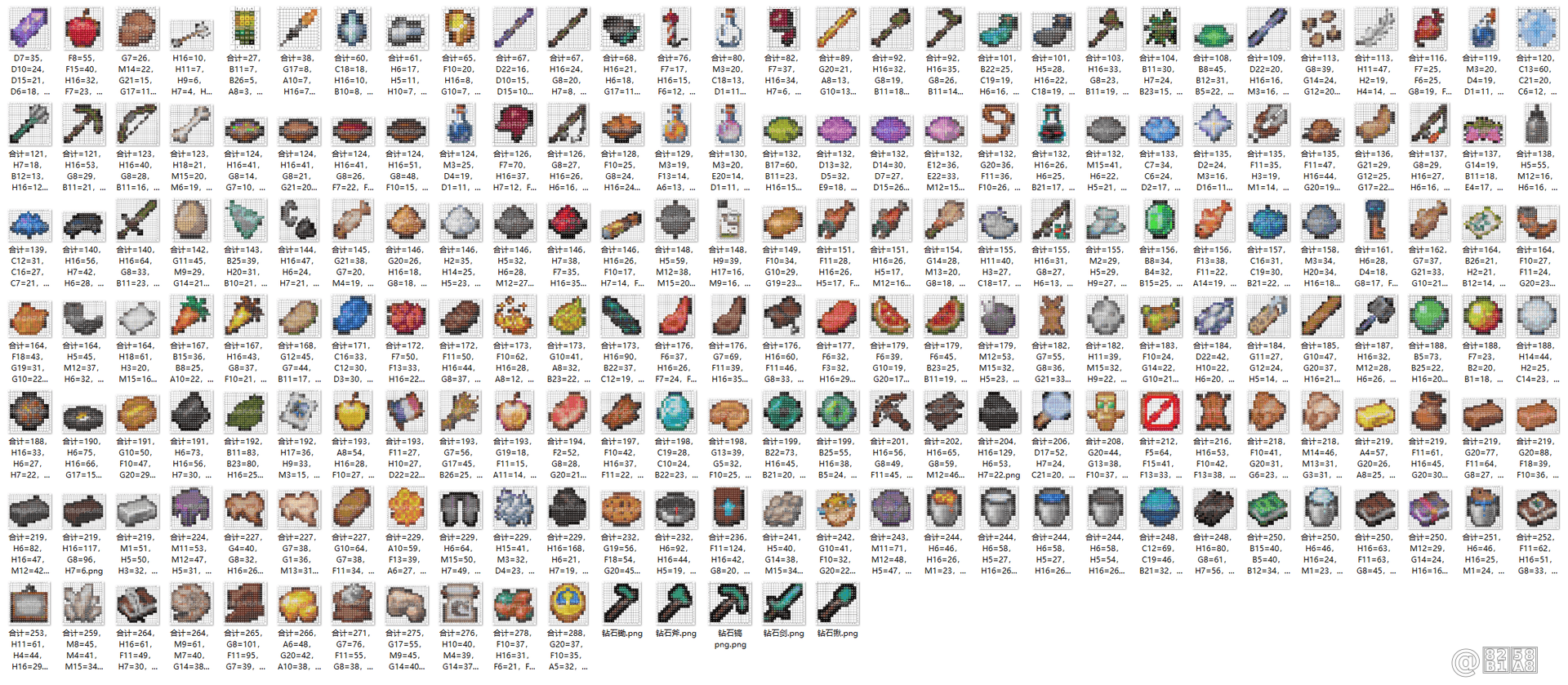
虽然因为像素原画的限制,图纸略微有一些细节上的不足,但终归是达成了自己的需求,总的来说也是一次非常有趣的经历,真是技术改变生活啊!