如何让自己的设备变得“干净”
前言 我有比较严重的设备洁癖(主要是电脑),主要体现在例如: 我无法接受广告 我无法接受弹窗 我不希望任何人使用我的电脑(以前包括我老婆,现在不包括了) 我不喜欢用其他人的私人电脑 我希望设备有极其简洁规整的界面和布局 设备本地的文件夹命名需要规整且直观 还有很多…… 其实也可以说是强迫症,但我通常是只希望在我的设备上
前言
我有比较严重的设备洁癖(主要是电脑),主要体现在例如:
- 我无法接受广告
- 我无法接受弹窗
- 我不希望任何人使用我的电脑(以前包括我老婆,现在不包括了)
- 我不喜欢用其他人的私人电脑
- 我希望设备有极其简洁规整的界面和布局
- 设备本地的文件夹命名需要规整且直观
- 还有很多……
其实也可以说是强迫症,但我通常是只希望在我的设备上看到规整、有效信息,而拒绝所有脏乱差和无效信息,为此我也做出了许多努力。
就这篇博客,分享一下我是如何满足自己的设备洁癖的,如果你也希望让自己的设备界面规整、整齐、无广告无弹窗,这篇博客或许能够给你一些参考和帮助。
电脑
此处的电脑默认为Windows 10/11电脑,因为mac本身没什么需要优化的地方(也是我选择mac的原因)
重装系统
如果是我使用的被别人使用过的电脑,我通常会马上进行备份+重装。
我只会选择官方纯净Windows ISO,拒绝任何第三方镜像。
下载地址:下载 Windows10(如果需要Windows 11,则在安装完成后直接升级)
进入系统
当系统安装完成后,进入系统的第一件事是什么?下载软件?
不!
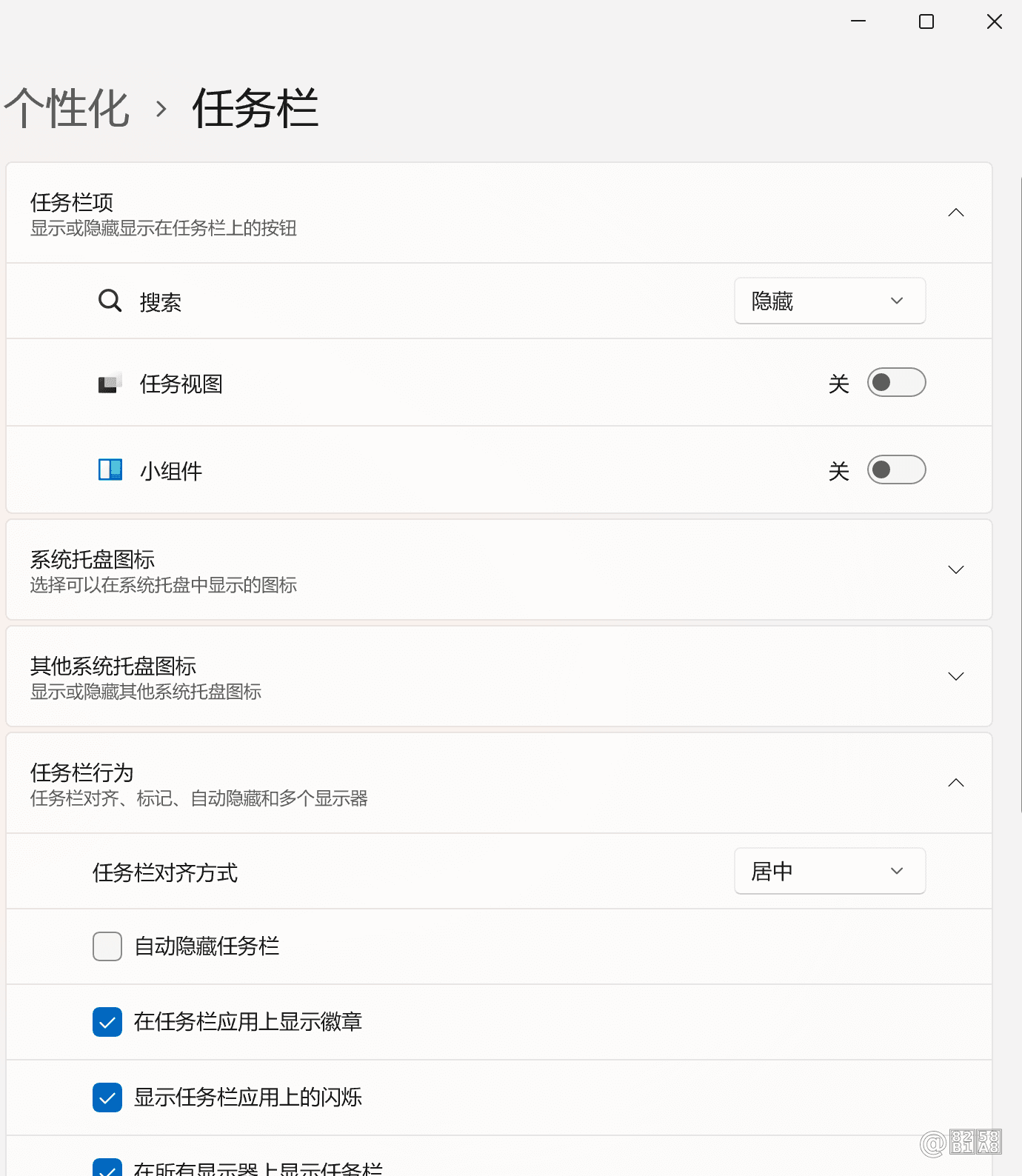
是立刻删除任务栏上的天气、搜索、人脉、Cortana、任务视图、小组件等(对我而言)毫无意义的功能。
我对任务栏上从左到右只会是:开始菜单、常用图标(例如QQ、微信)、输入法、网络、音量、时间
并调整任务栏的样式到符合自己的喜好。
下载软件
这个时候的桌面上应该只有回收站和Edge两个图标。
我会通过Edge首先下载Chrome和火绒两个软件。
Chrome的强大我会在博客后续进行详细介绍。
之所以选择火绒是因为其弹窗拦截、垃圾清理、启动项管理三个功能(杀毒功能与我无关、我很注意自己的上网行为),并且火绒是市面上最安静的安全软件。
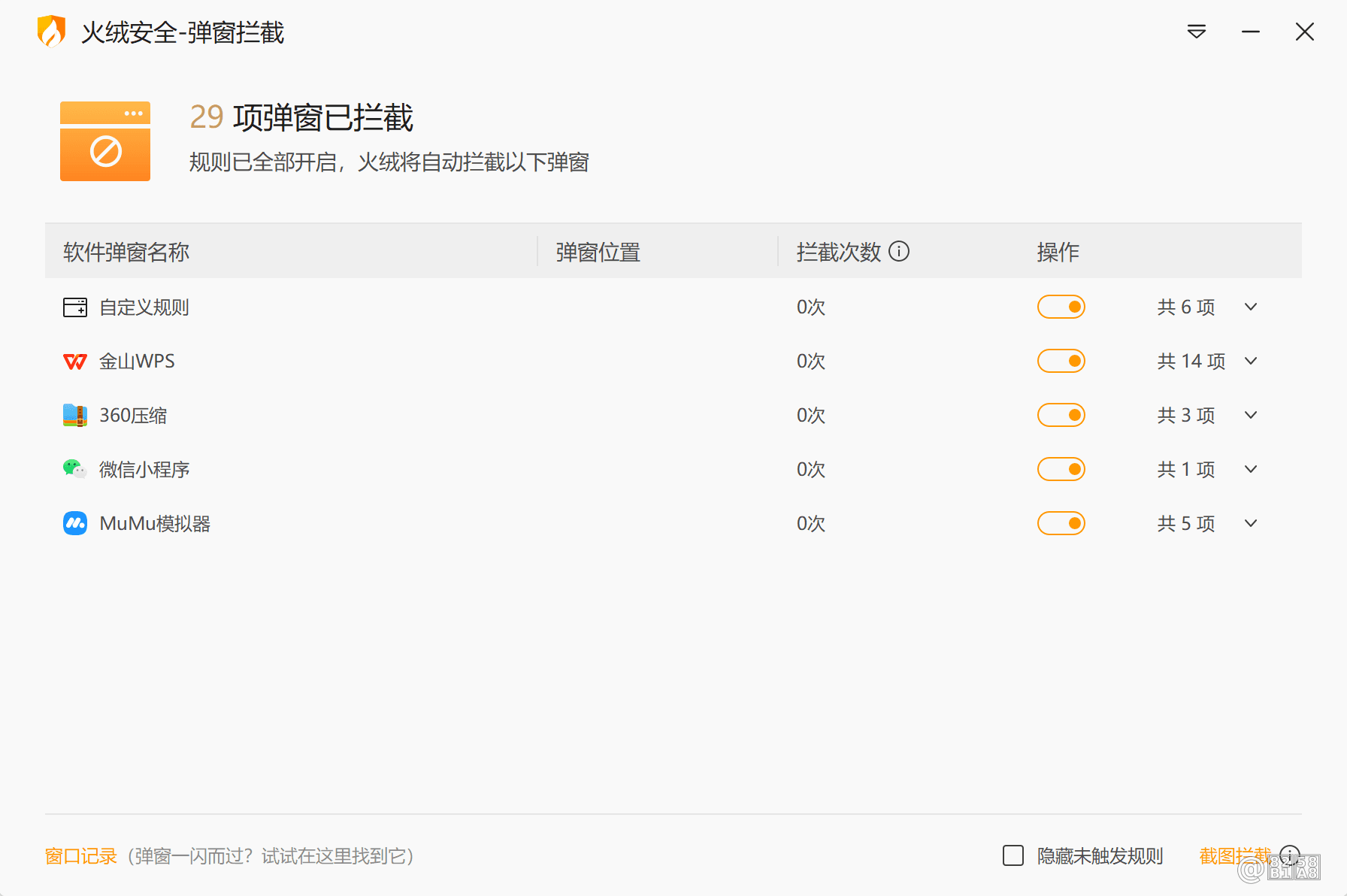
弹窗拦截
其中火绒的弹窗拦截可以拦截大部分软件弹窗,例如腾讯视频、QQ等各种广告,如果有未拦截的弹窗,也可以马上在界面中进行截图拦截(使用多年大概就遇到过六七次)
启动项管理
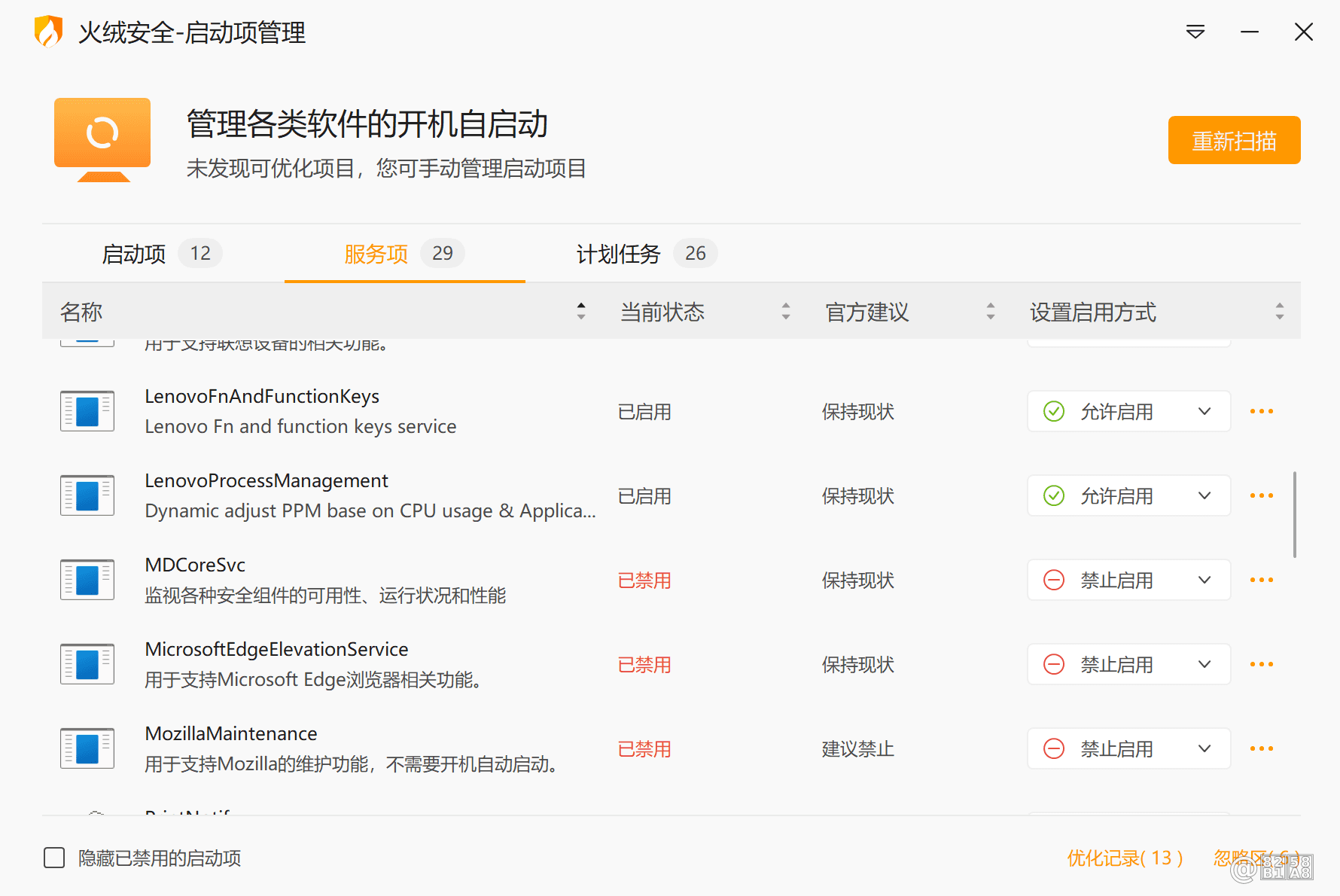
虽然Windows自带的任务管理器已经可以很方便的控制软件自启了,但火绒的启动项管理可以的服务项和计划任务进一步进行管理。例如我几乎用不上的Edge,依旧会有一些服务项会随着开机启动,通过火绒就可以完全禁止。
之后便会开始下载电脑所需要的各种软件。
桌面管理
当软件下载好后,我便会对桌面进行整理,通常我的桌面只会存在回收站和文件夹(有时候回收站也不一定会存在),文件夹主要存放各种文件、应用程序等等,而快捷方式则是一律删除。
以我的工作电脑桌面截图为例(这个时候你也可以顺便看到我对任务栏布局)
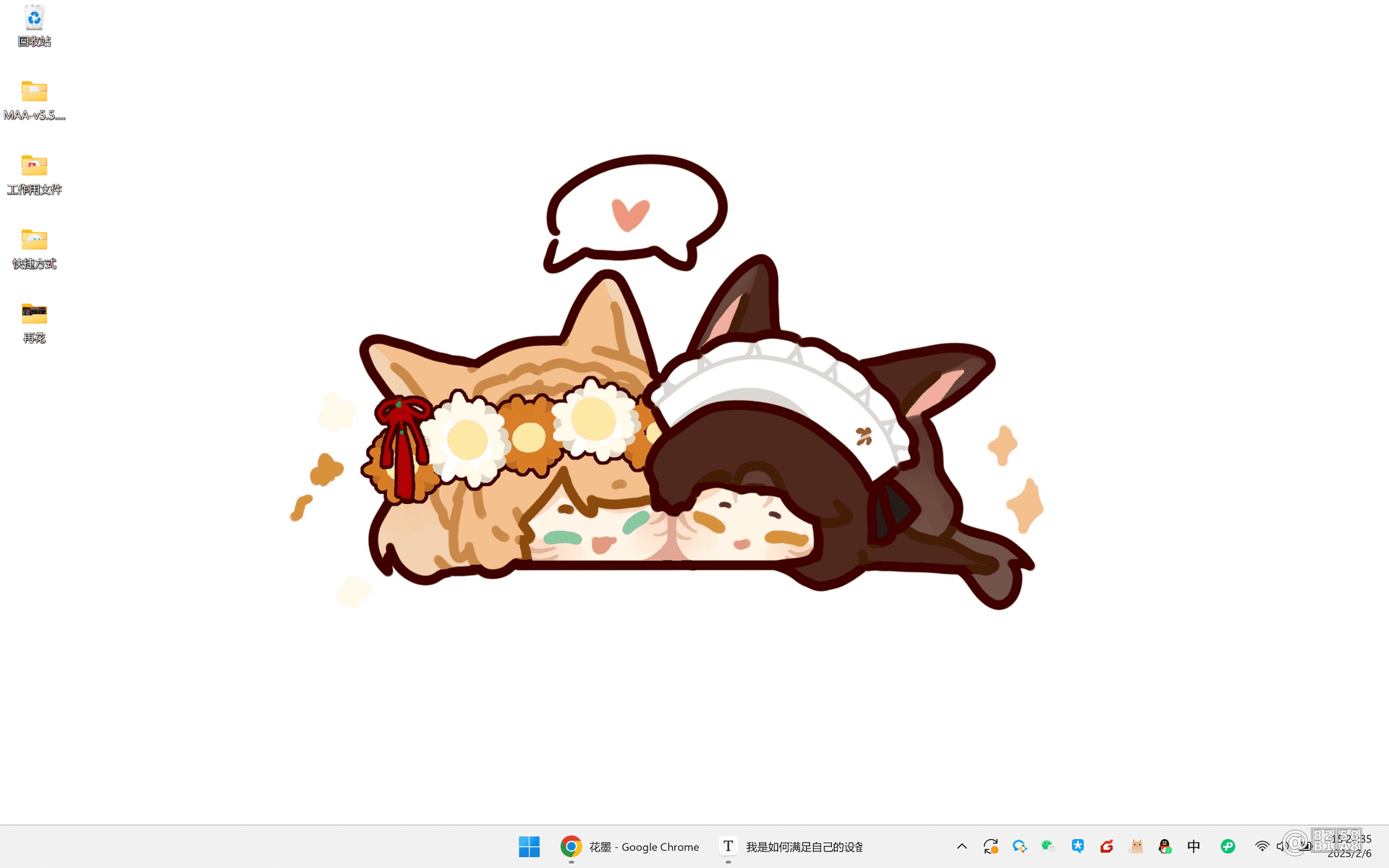
我对桌面上有四个文件夹,分别是MMA应用程序,工作用文件(一些表格、文档),快捷方式(存放各种软件的快捷方式,但基本不会用),再花(我的私人文件)
你可能会好奇,我是如何启动软件的?(我见到的大部分人都会选择在桌面启动软件)
那就需要用到开始菜单了
开始菜单管理
当使用Windows系统时,你在绝大部分时候按下键盘上的win键,都可以马上召唤出开始菜单。
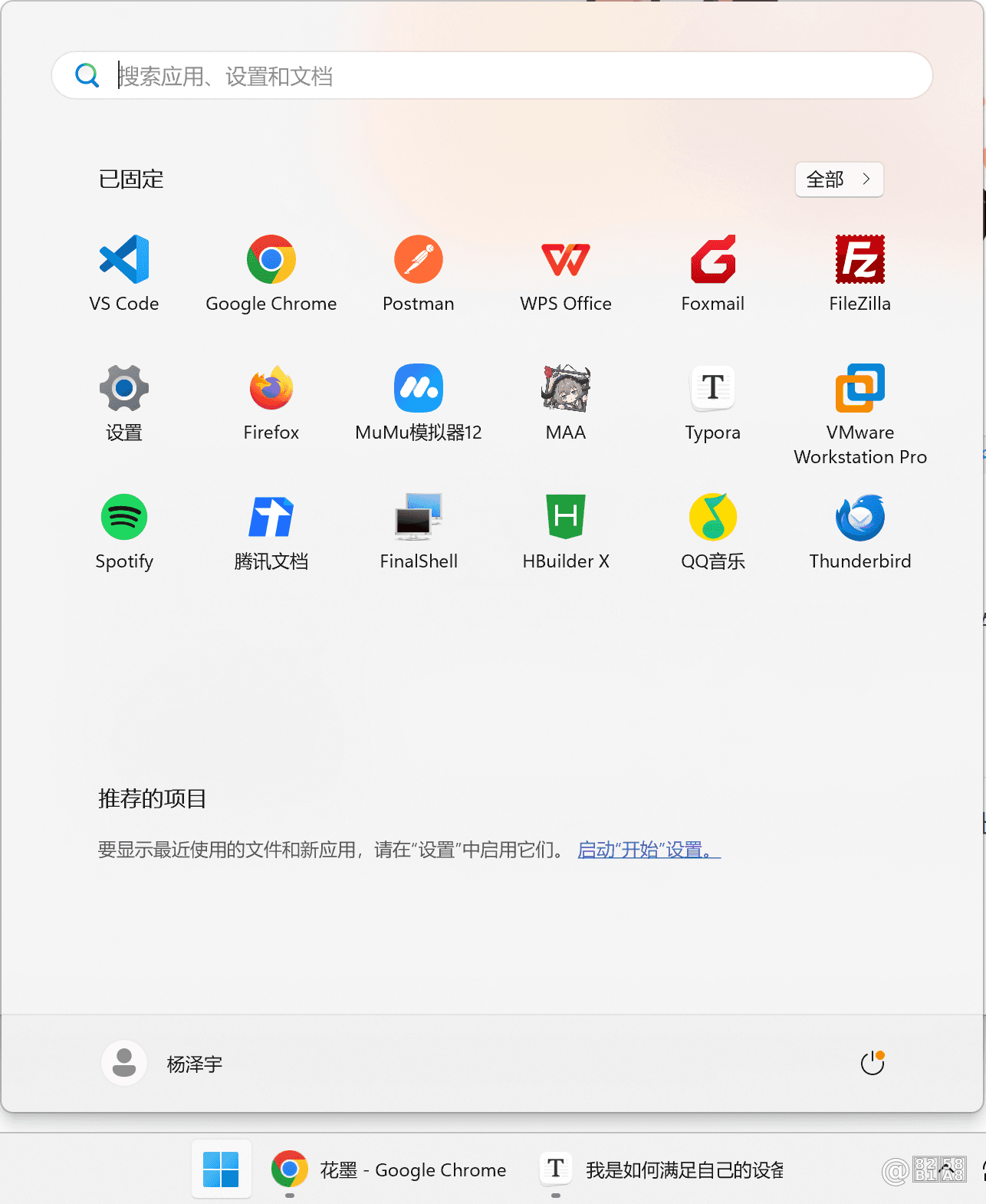
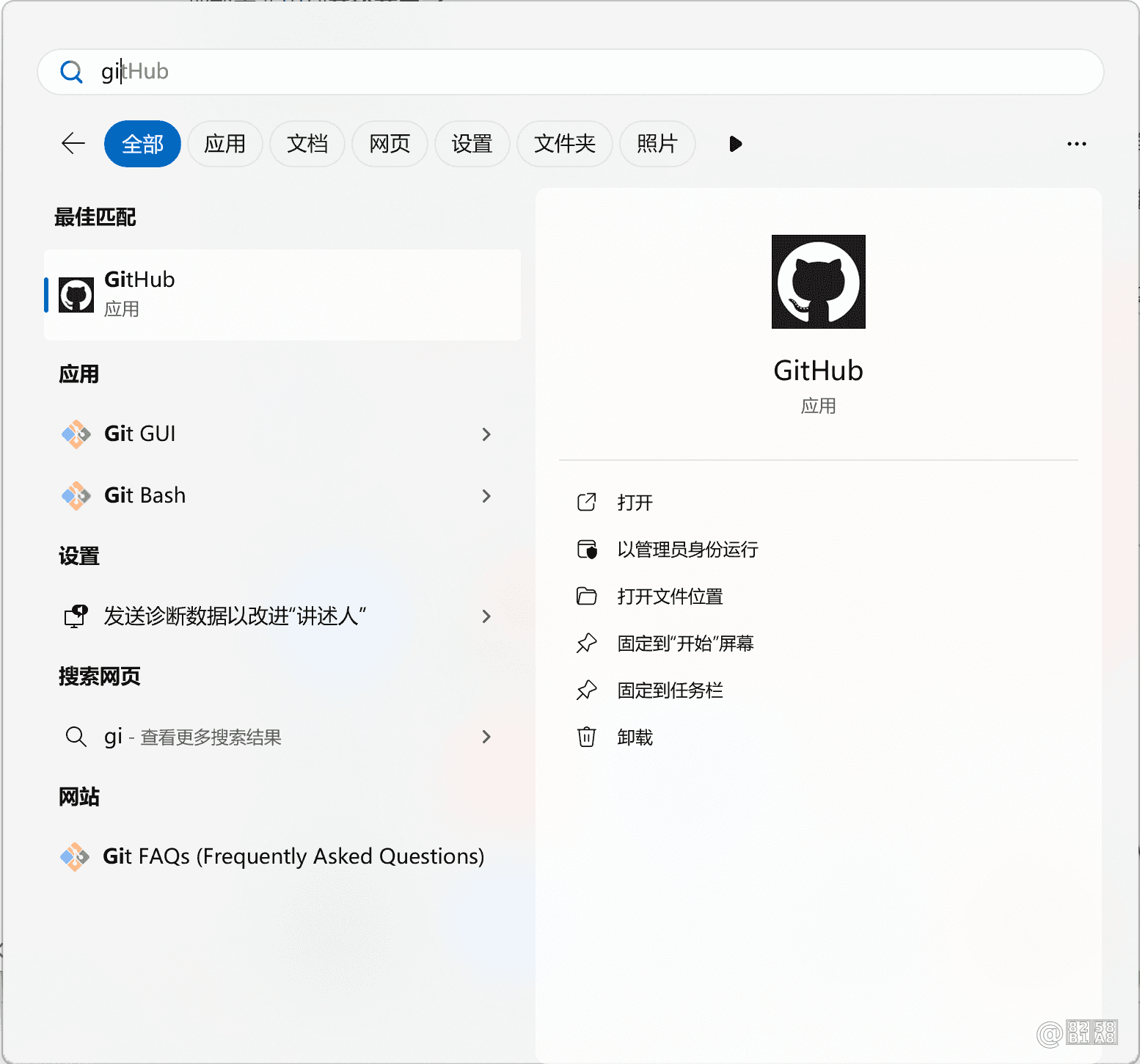
我通常会将大部分常用的软件放在开始菜单中,不常见的则是直接通过搜索功能,例如我想使用GitHub客户端,就会执行:按下win键-输入gi-回车就可以直接打开了(对我而言,比在一堆快捷方式上找要舒适的多)
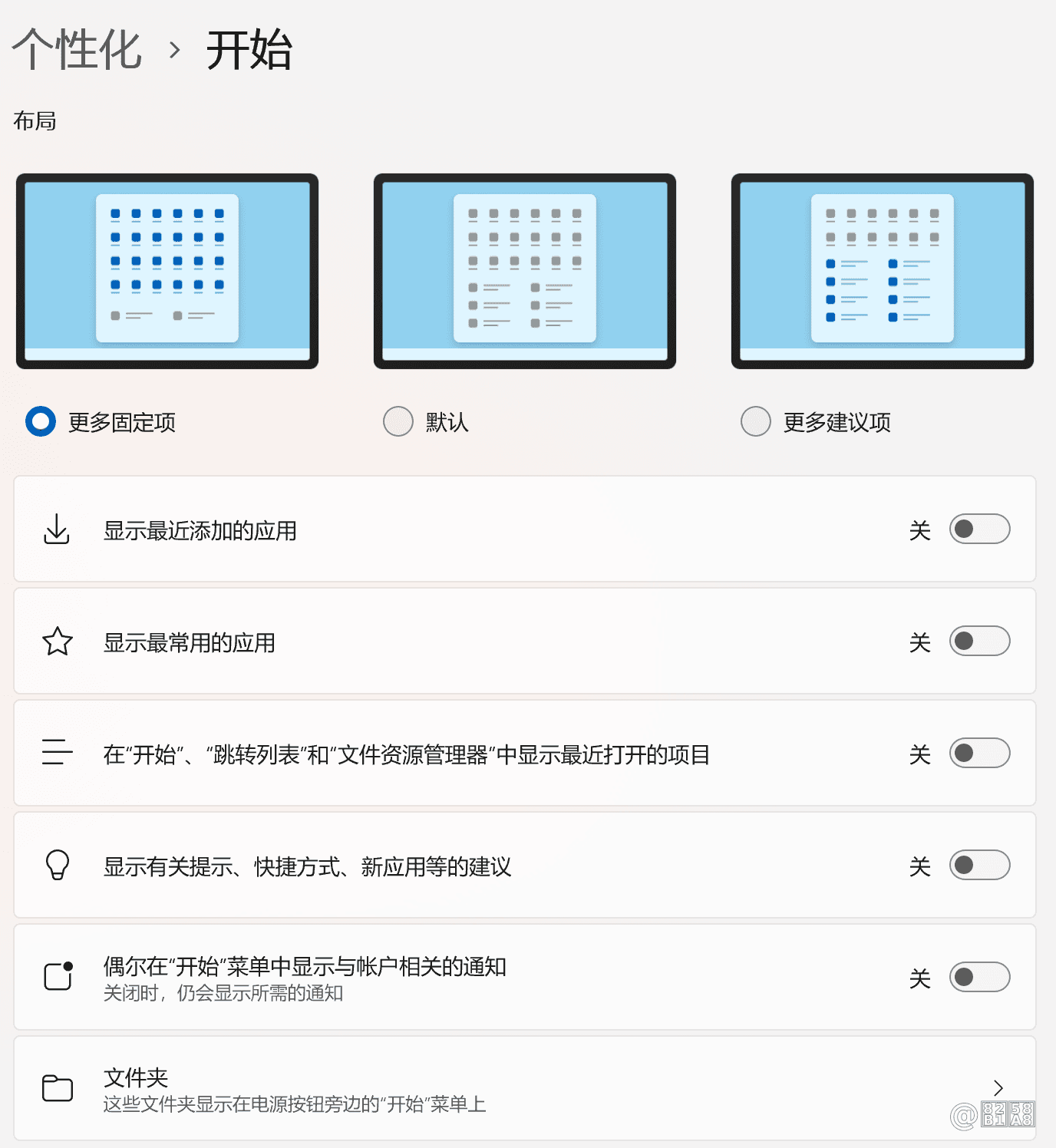
开始菜单在最初的时候也并不是长这样,而是需要屏蔽烦人的建议、常用等功能,当然我一律是全关闭了(下方的文字实在关闭不了)
系统的最后优化
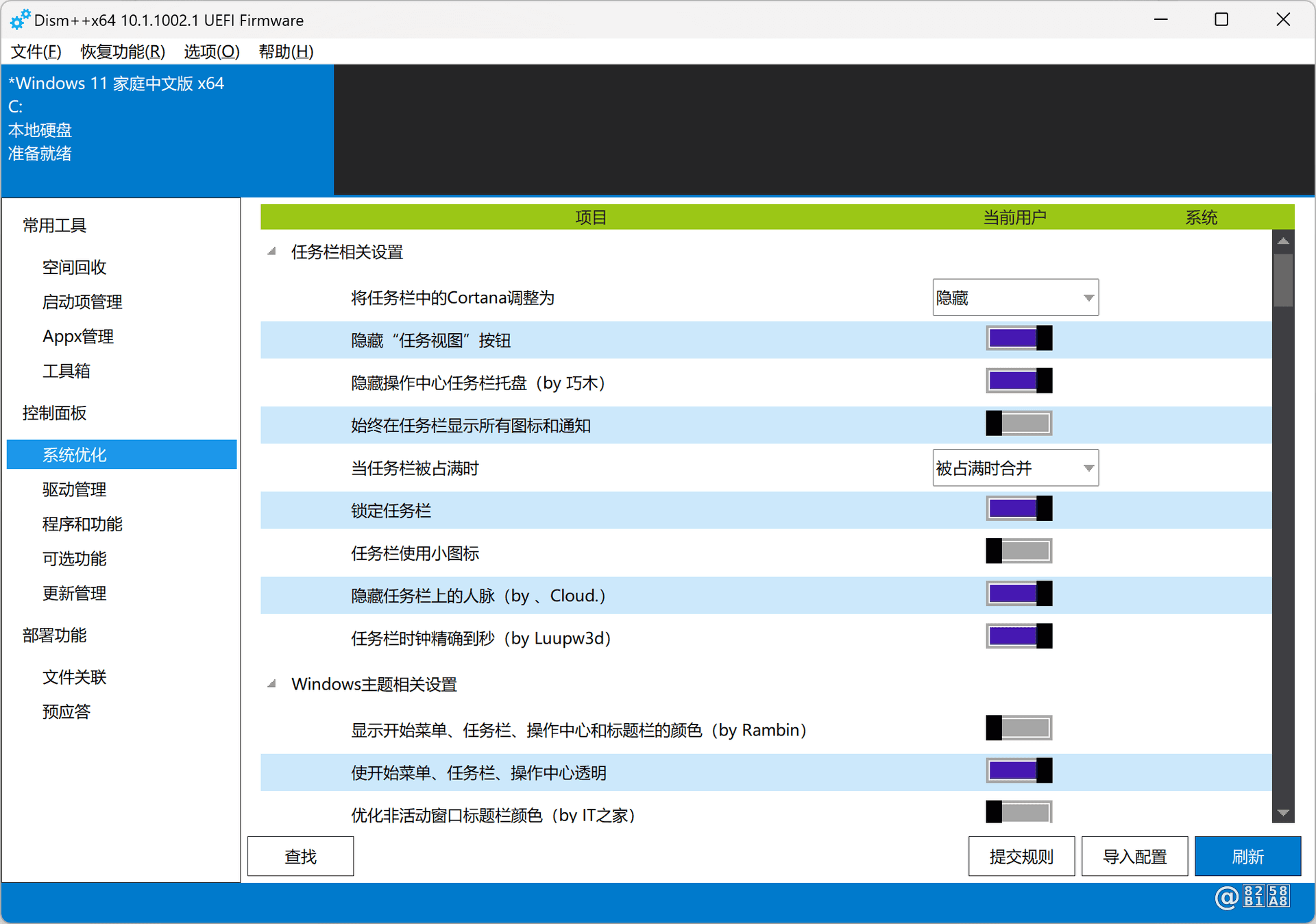
Windows还有一些非常烦人的地方,例如Windows 11中非常不好用的极简右键、用户账户控制通知、自动更新等等。
针对这些细节上的优化,有一款伟大的开源软件可以完美实现:Dism++,它可以对Windows系统中的多项细节进行自定义化,如图所示:
还外带许多非常好用的功能(不过有一定门槛)
删除不需要的软件
Windows纯净版也依旧会附带许多捆绑软件,例如Xbox、邮件、人脉、甚至包括Edge,你可以在开始菜单上右键-卸载来删除他们。
在这里我推荐一款极其纯净简洁的卸载软件:Geek,只需要给你们看看它的界面你就知道含金量了:
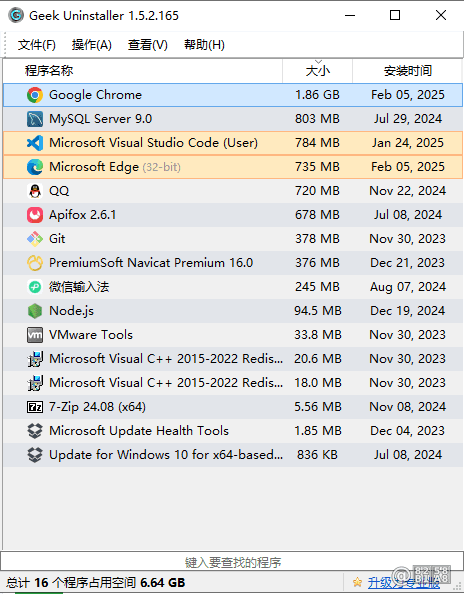
仅需要右键、卸载,就可以轻松实现卸载,并自动追踪残余垃圾和注册表,比Windows自带的卸载功能好用了不止一点。
浏览器(Chrome)
以下均讲述的是在Chrome中的场景,其他浏览器(例如FireFox、Edge)或许有相同功能但有所区别。
浏览器部分的分享需要一定的门槛:魔法上网。
浏览器是在使用电脑期间(尤其是工作期间)使用频率最高的软件了,而现在的网页实在是太过复杂甚至流氓,我是如何营造自己优良的使用体验的呢?
Google搜索引擎
在搜索引擎上,我只会选择谷歌,不会选择其他任何引擎,例如百度必应之流,无它,干净而已。
Chrome应用商店
谷歌拥有浏览器自带的应用商店,你可以通过商店安装各种扩展程序,实现浏览器的各种功能,例如最简单粗暴的省略广告:Adblock Plus
它类似于弹窗拦截,会自动隐藏页面上的各种广告,你也可以通过鼠标点击来隐藏指定的广告(如果发现广告没被隐藏的话),我使用的这几年它已经帮我拦截了12091个广告
相似的好用插件还有例如:
Google 翻译:一键翻译页面上的指定语言
篡改猴:为页面添加各种强大的脚本插件(接下来会详细介绍)
bilibili哔哩哔哩下载助手:下载b站上的视频
这里就不列举太多了,这里的内容实在是太多,没有做不到只有你想不到的。
油猴插件(篡改猴)
刚刚我们介绍了谷歌应用商店,现在再介绍更为强大的油猴。
这是一个开源扩展程序,其中有许多个人开发的开源脚本,用于实现各种强大的功能。
例如知乎增强,可以极大的提升我浏览知乎的体验,我将不再看到任何视频、盐选文章广告的内容,还可以屏蔽指定用户(你可以喷了对方之后拉黑一击脱离)
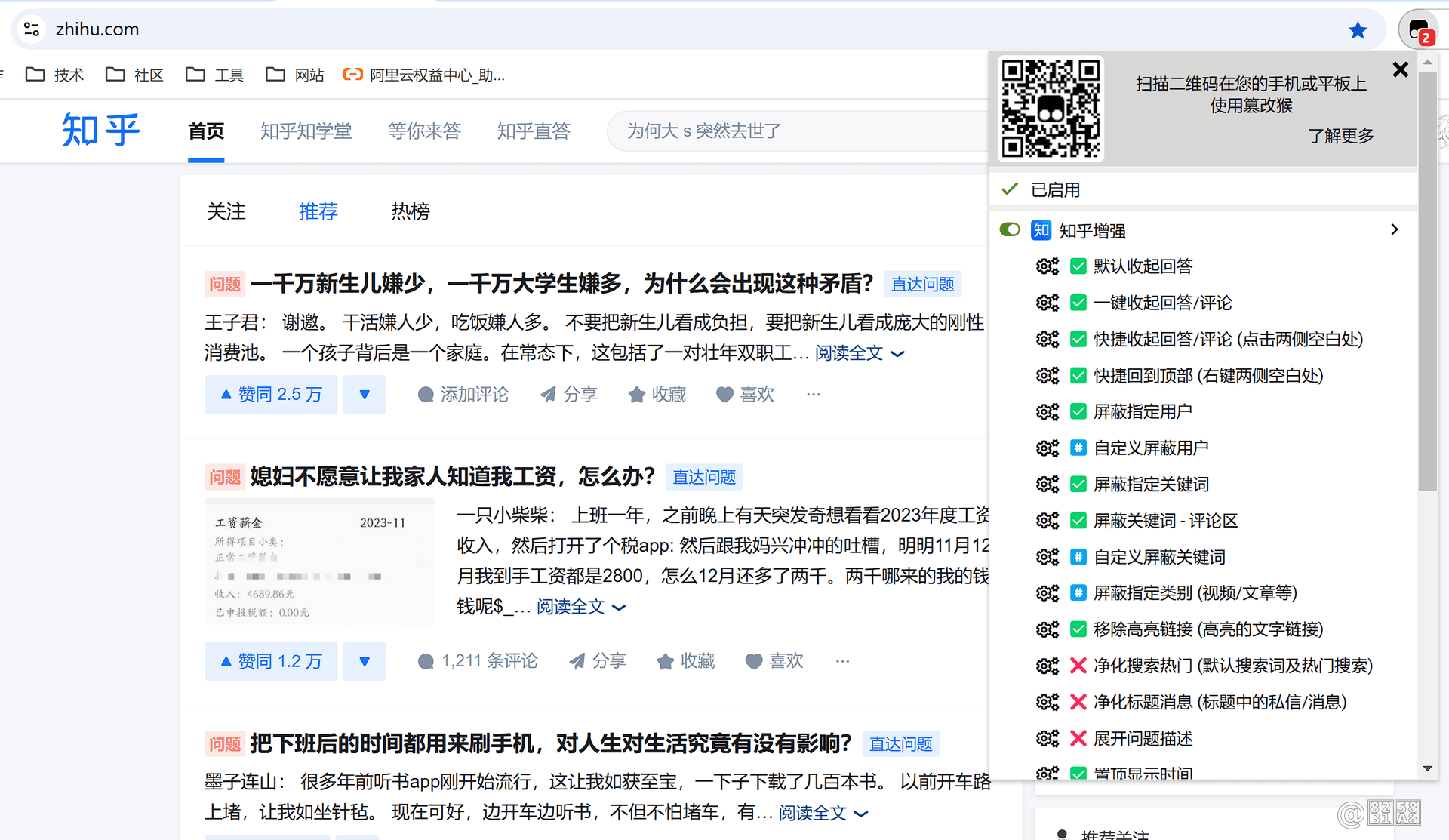
例如Bilibili-Gate,可以直接将B站界面大变样,可以轻松屏蔽所有广告、优化布局、访问电脑和手机推荐内容,享受不同的推荐算法:
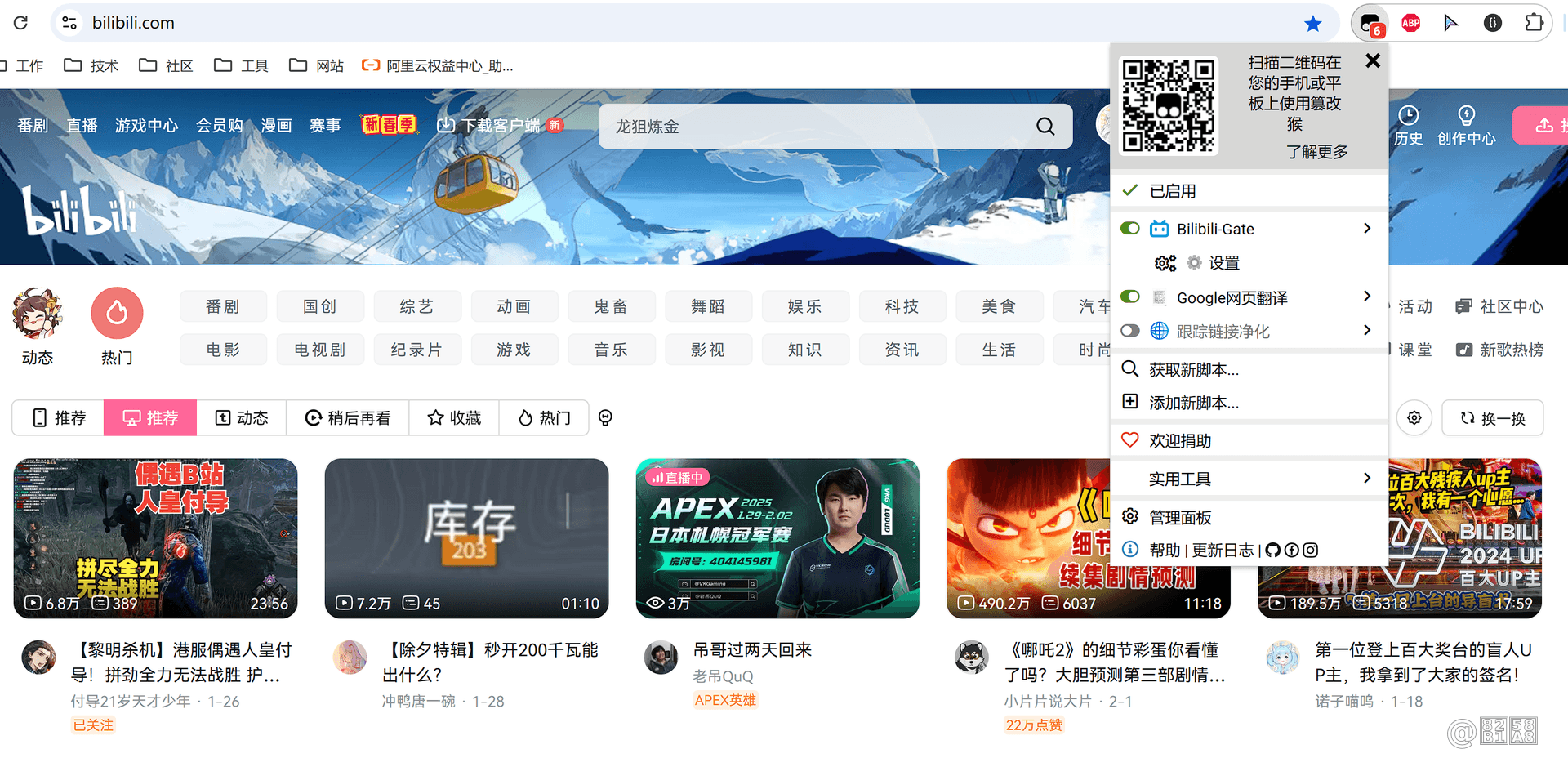
油猴插件相关的教学网络上有很多,这里不再进行教学和脚本推荐,需要根据自身使用场景进行调整。
手机
手机其实能说的不多,我主要用的比较久的手机就是小米 11和现在的iPhone 13。
我会放弃小米的原因除了小米本身的品控外,还有就是难以接受的广告,我无法忍受我花几千块钱买的手机,在安装APP等待的时候居然都有应用推荐……
我知道小米的广告可以跟着教程全部关掉,但我无法接受厂商这样的行为,所以我选择了iPhone。
我通常在第一次启动软件的时候都会禁止通知,这样我的通知栏基本都是我所想要的有效信息。
iPhone屏蔽开屏广告
通用-语言与地区-地区改成国外(例如日本、德国、美国)可直接跳过绝大部分开屏广告。
熊猫吃短信
一个3块钱的IOS APP,可以屏蔽绝大部分垃圾短信(在我这里几乎99%)
软件自定义设置
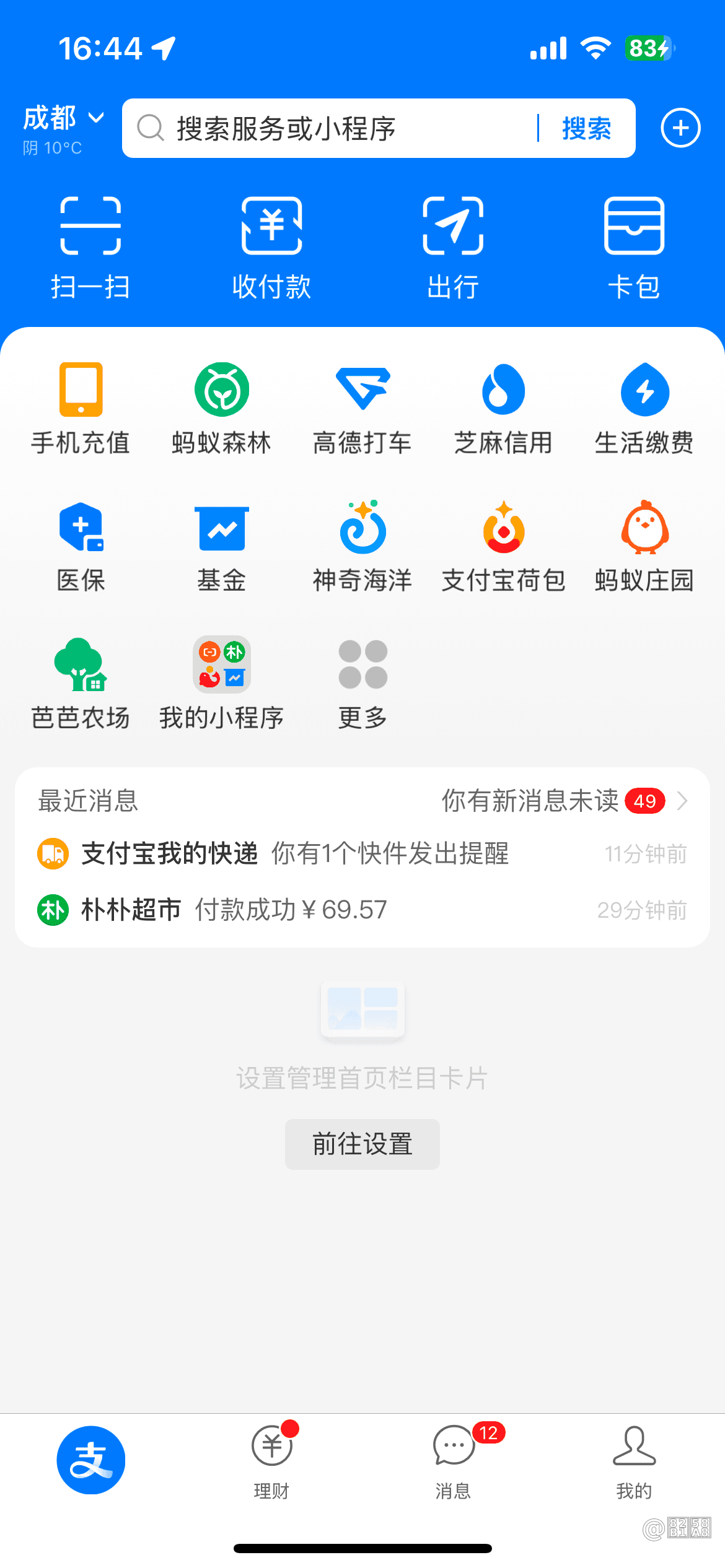
每当下载一个软件,我进入的第一件事就是查看设置,屏蔽所有界面上的无效信息。
最经典的就是支付宝,开屏一堆广告+推荐,在经过设置之后我现在的支付宝首页如下:
总结
其实你硬要我列出来的话,有无数可以列的东西。
因为设备洁癖也好、无广告也好、整齐规划也好,本身就是一种需求,就看你愿不愿意为了这些需求去研究、学习。
我无法将我所有的设备洁癖、以及我怎么做的列出来,那太多了,也太臃肿了。
所以我在这里提供一种思路,如果你有相同的需求,那么或许以上文字就能帮助你打开一个新思路。