markdown文件云存储最终方案
前言 我第一次接触markdown(以下均简称md)文件,是在Typora这款软件上。 在使用Typora之后,我深深喜欢上了这款极具简约交互和样式风格的md编辑器,后来就成为了我的主力笔记、文档软件,当他从免费内测转向付费的时候我也第一时间付费进行了支持。 ! (https://api.flowersink.com/
前言
我第一次接触markdown(以下均简称md)文件,是在Typora这款软件上。
在使用Typora之后,我深深喜欢上了这款极具简约交互和样式风格的md编辑器,后来就成为了我的主力笔记、文档软件,当他从免费内测转向付费的时候我也第一时间付费进行了支持。
但作为一个离线本地md编辑器,面临着一个最大的问题:文件存储的安全性
为什么我很重视文件存储
自从以前丢失过一次重要文件(照片)并且没有任何备份后,我便开始重视重要文件的存储方式和备份了。
这一次丢失文件,我所付出的代价是两年期间的所有照片,包括我们家猫猫小时候的照片、我和我妻子刚认识热恋期的照片。
Typora生成的是计算机本地的md文件,我如果想要备份,需要手动拷贝到网盘、硬盘中。
然而这样太麻烦了:
当我的md文件每次创建、更新,都需要进行手动操作拷贝,替换原来的备份。
如果我想更新原来备份的md文件,那我还需要将备份拷贝下来,修改后再重复备份步骤。
我经常会想,如果md文件也可以和WPS云端存储一样,直接在云端创建、修改该多好。
我曾经也尝试过其他的笔记软件,例如印象笔记之类,但使用体验和外观都不如Typora一根。
最终经过各种实验,我终于找到了目前最舒适的md文件云存储方式:Typora + Google Drive
Google Drive(Google Drive)
Google Drive和国内的百度云、阿里云其实几乎没有什么区别:可网页操作、有客户端、可以在计算机本地创建硬盘
然而我从未选择百度云等网盘,因为国内厂商的云盘限速、界面臃肿、广告盛行、完全不考虑用户体验(或者说国内的APP都是如此),我都会尽可能选择国外的(尤其是谷歌的)。
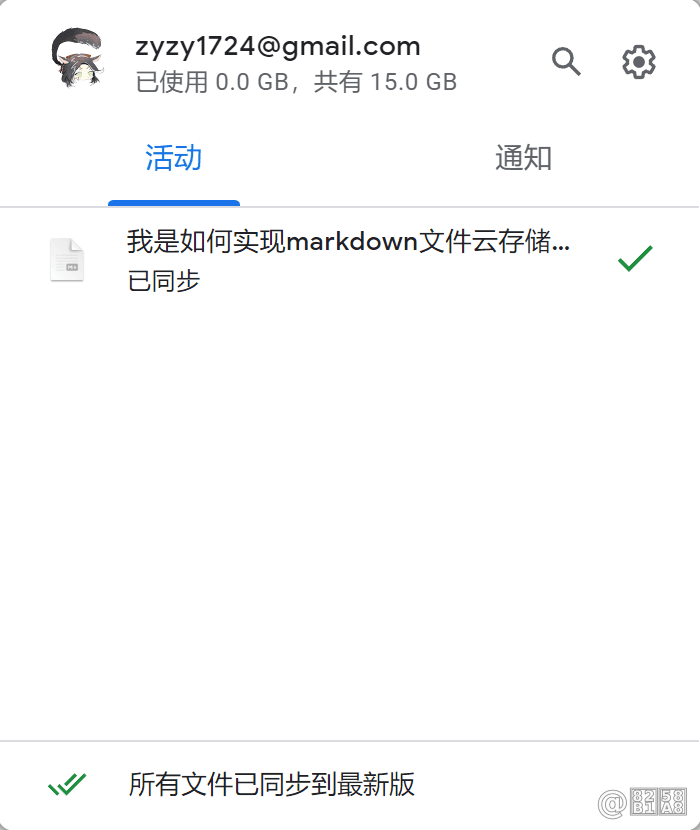
Google Drive的客户端下载下来后只会在计算机本地创建一个云硬盘,以及安静的呆在任务栏中,点击后的样式是这样的:
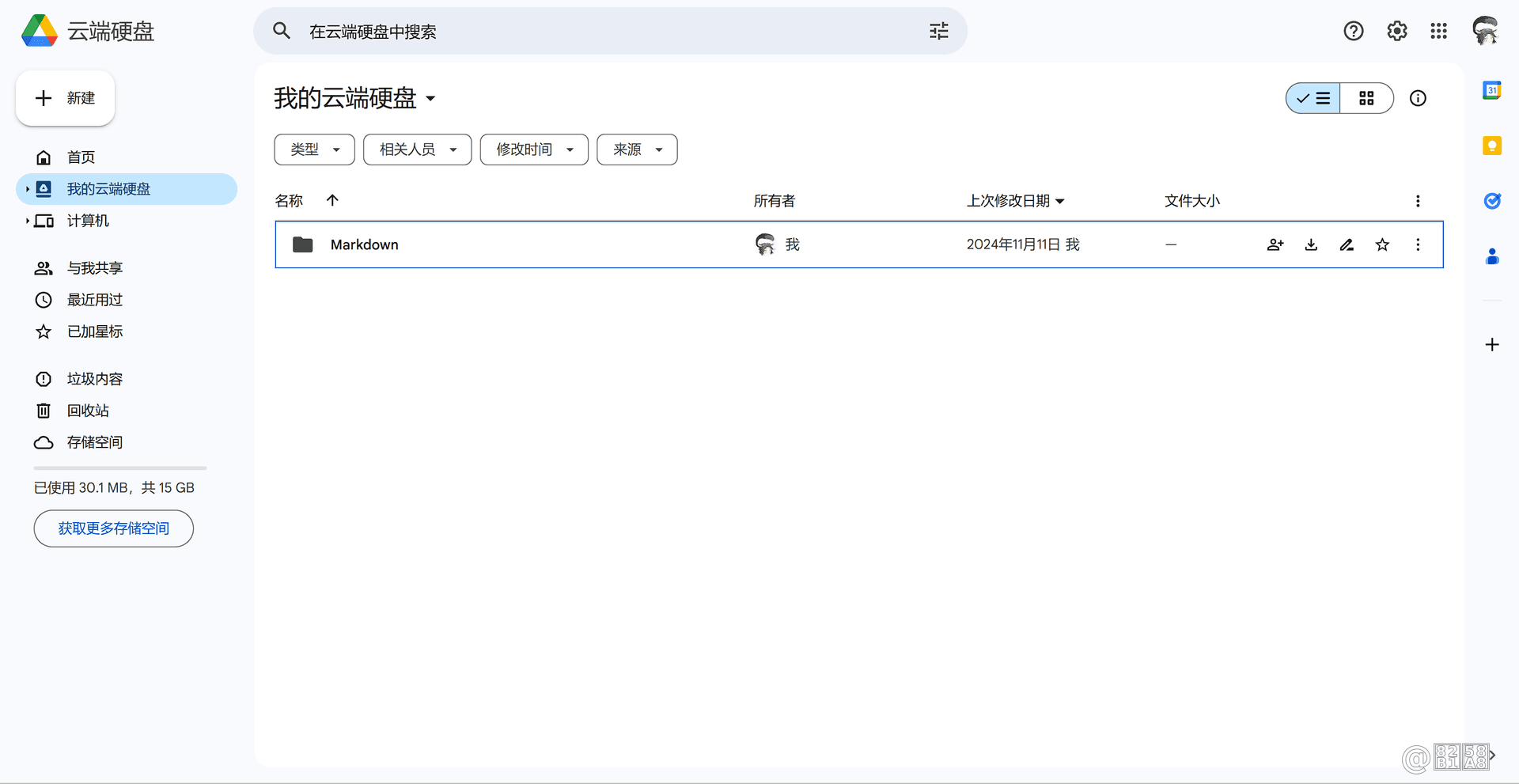
Google Drive的网页端样式是这样的:
如果你是一个对简洁、样式有一定要求的人,如果你使用过国内的云盘,你就会知道这种样式和交互的含金量。
如何实现
实现的方式其实非常简单。
你需要拥有一个谷歌账号并注册Google Drive,下载客户端后,你的计算机中就会出现下列这么一个东西

在这张图中你也可以看出来Google Drive和WPS云盘的区别,Google Drive在样式和实际使用体验上是一个真正的硬盘,而WPS云盘只是一个WPS软件界面的映射。
你可以将它直接当做你计算机中的一个分区(例如我图中所示就是G分区)
当你将文件存储在G分区中时,就是存储在Google Drive中,同样你可以在云盘任意创建分类、在网页随意操作文件,云盘和G分区是完全同步的。
实际使用
保存及备份
就以我当前文章为例,当我准备保存的时候,按一下Ctrl+S,就会出现以下界面
该界面只有第一次使用需要手动选择Google Drive,后期都是自动
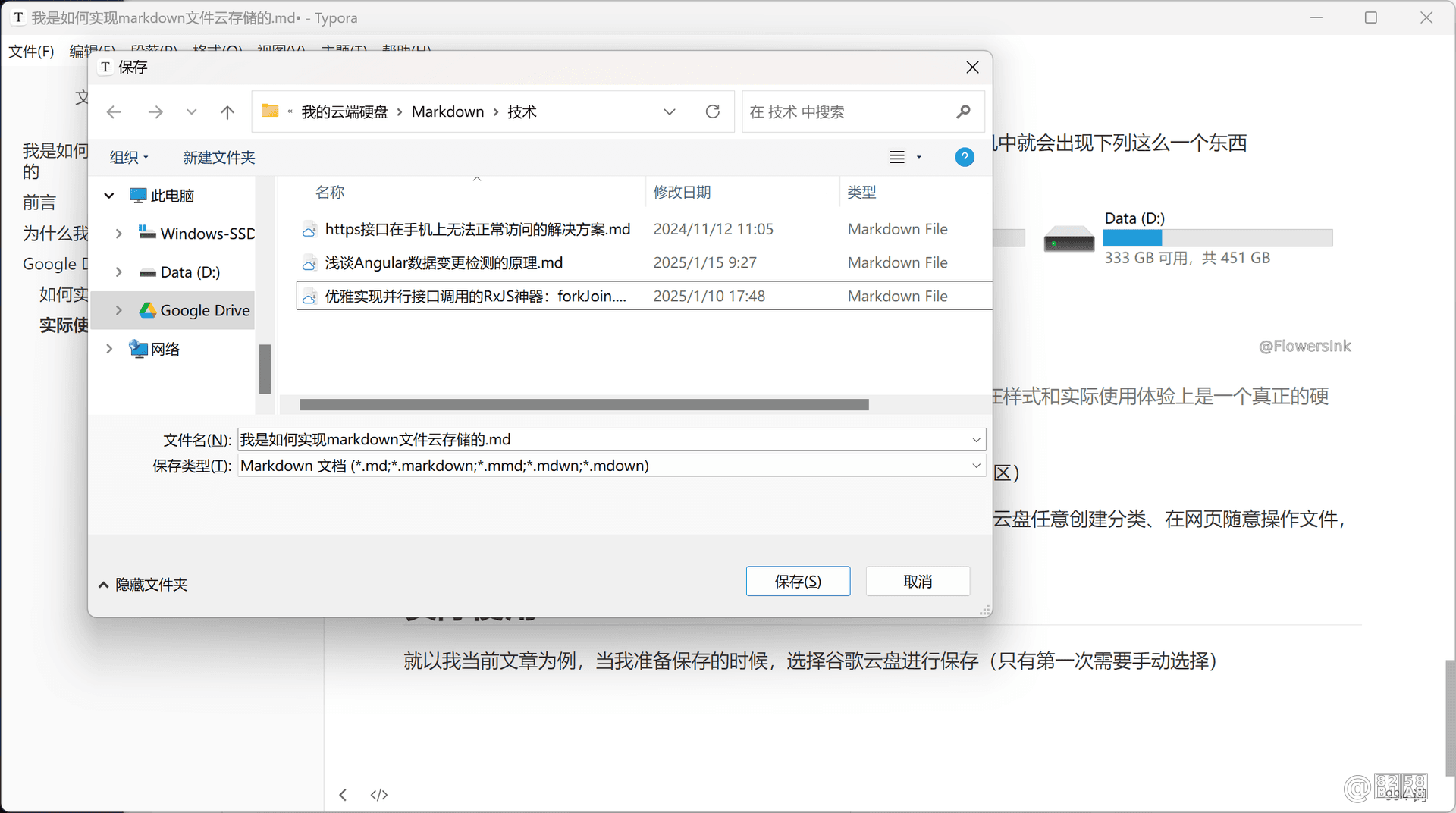
然后我再点击保存按钮,我的md文件就被存放在Google Drive中了。
就是这么简单、简洁、且没有任何多余步骤和广告,你甚至都感觉不到Google Drive的存在。
之后每次保存,虽然是对文件进行保存,但因为文件早已存在云端,所以你对文件的保存就是对云端的保存及备份。
历史文件
例如WPS的云端在实际使用的时候是有一个文件读取列表的,可以很方便的打开最近操作的文件。
Typora也可以做到
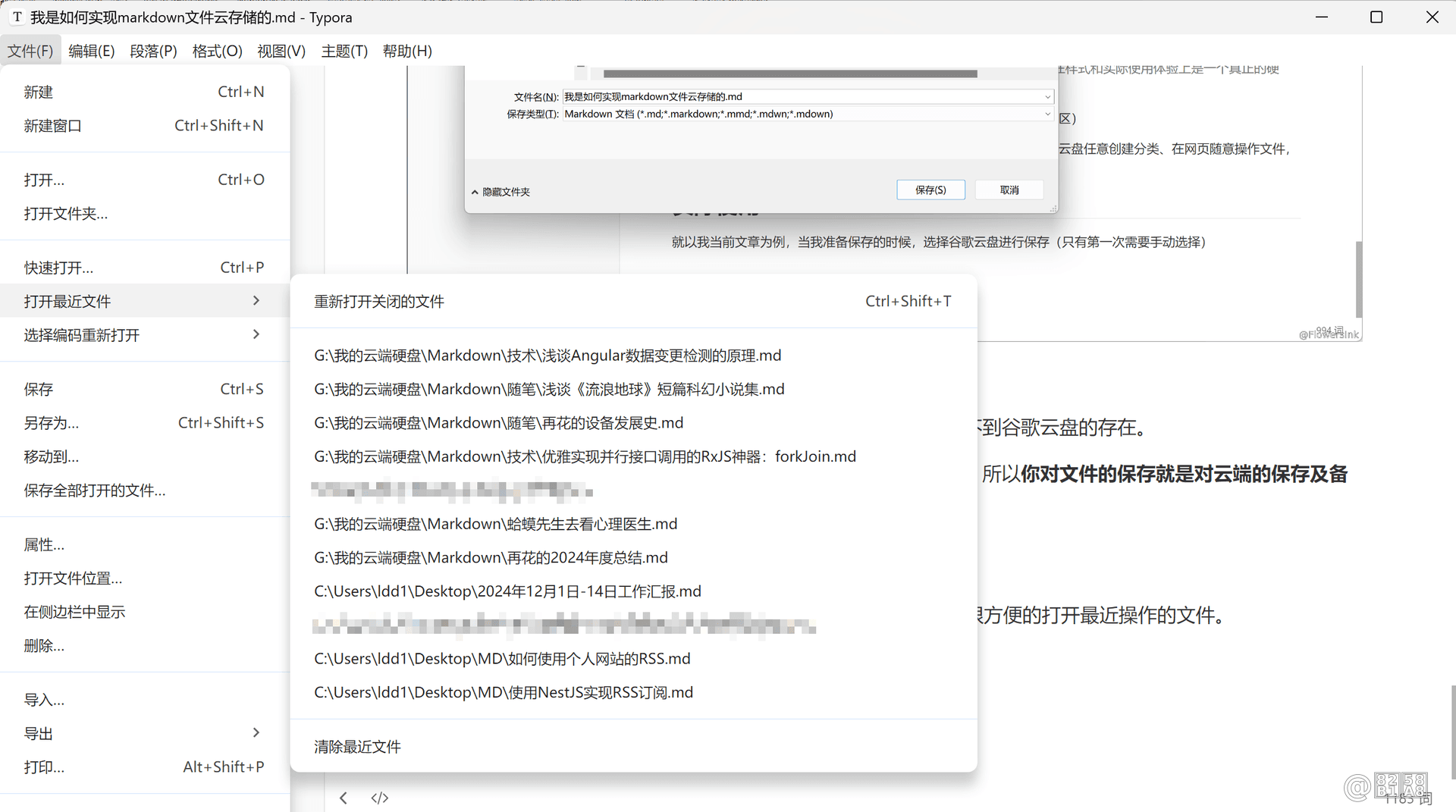
不过Typora的打开历史文件记录是存放在本地的,更换电脑之后还是需要在云盘手动打开的。
就日常的使用体验来说,与大部分云端编辑器、文档软件是几乎没有什么区别的
并且就我的使用体验而言,很舒适、很优雅!
Tips
1.需要魔法上网。
2.Google Drive注册后就有15G容量,仅存放md文件是完全用不完的。
3.Typora这款md编辑器我非常推荐,我在网络上看到的缺点就是文本量过大会卡顿,但我目前还没有遇到。